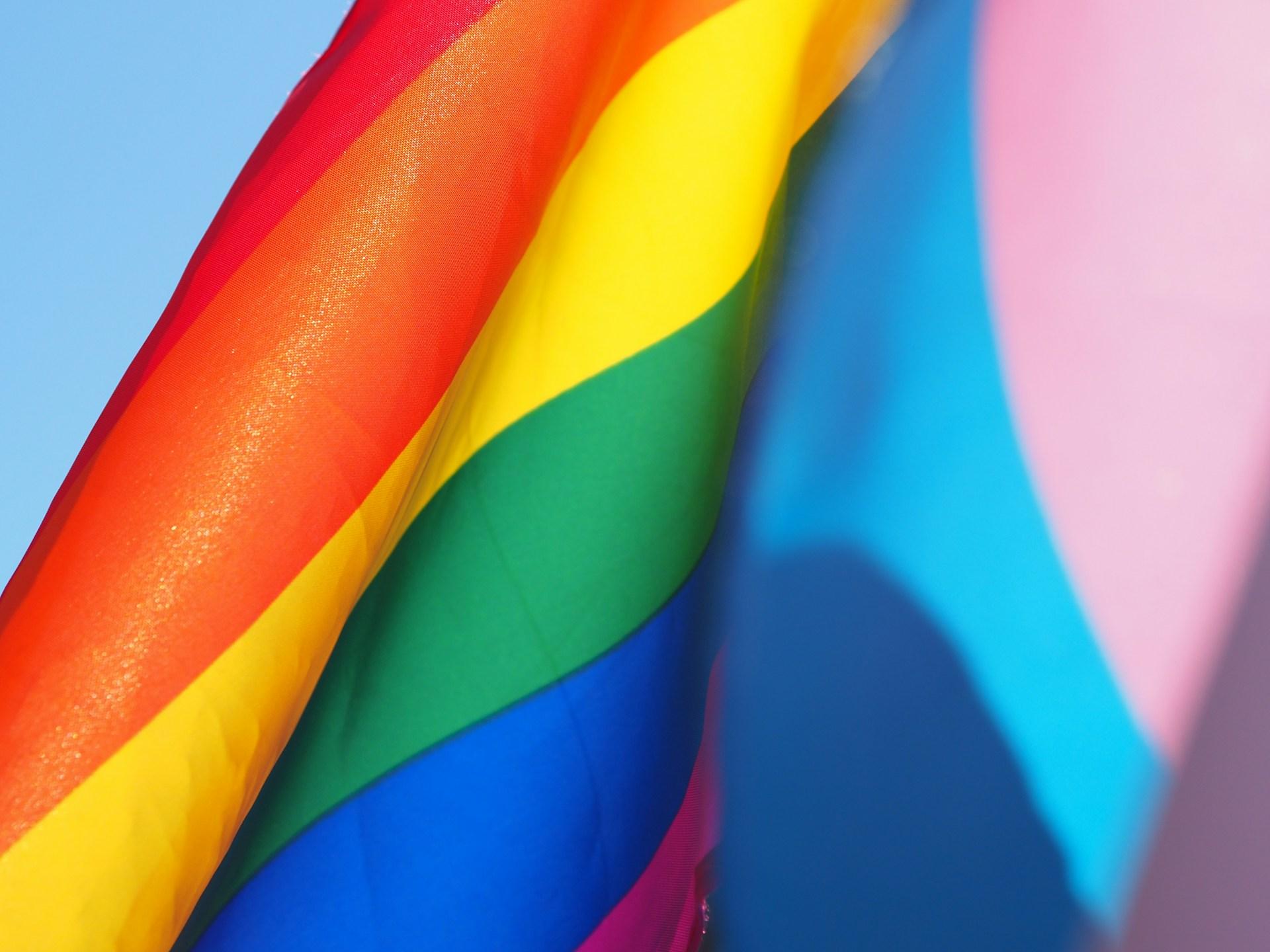
Mit iOS 26.5 bringt Apple ein neues „Pride Luminance“-Wallpaper auf das iPhone. Die Besonderheit: Die farbigen Streifen reagieren auf die Bewegung zwischen Sperrbildschirm und Homescreen. Beim Entsperren verändern sich Licht und Farben dynamisch, wodurch der Hintergrund deutlich lebendiger wirkt als klassische statische Wallpaper.
Standardmäßig nutzt das Design kräftige Regenbogenfarben als Hommage an die LGBTQ+-Community. Interessant wird es aber erst durch die umfangreichen Anpassungsmöglichkeiten.
Voraussetzung: Update auf iOS 26.5
Bevor das Wallpaper verfügbar ist, muss das iPhone auf iOS 26.5 aktualisiert werden. Das Update steht für alle kompatiblen Modelle bereit.
Der Weg dorthin:
Einstellungen -> Allgemein -> Softwareupdate
Nach der Installation erscheint die neue Wallpaper-Kategorie automatisch im System.
So aktivierst du das Pride Luminance Wallpaper
Halte den Sperrbildschirm gedrückt, bis sich die Wallpaper-Galerie öffnet. Dort tippst du auf das Plus-Symbol, um einen neuen Hintergrund hinzuzufügen.
Im Bereich „Pride“ findest du anschließend die neuen Designs. Falls sie noch nicht installiert sind, lädt ein „Laden“-Button die Kollektion herunter.
Das erste Wallpaper der Reihe ist „Pride Luminance“. Nach dem Antippen öffnet sich direkt der Editor.
Eigene Farbpalette erstellen
Apple liefert rund zehn voreingestellte Farbdesigns mit. Interessanter ist aber die „Eigene“-Option ganz am Ende der Auswahl.
Dort öffnet das Stiftsymbol einen erweiterten Farbeditor. Du kannst bis zu zwölf Farben kombinieren und damit komplett eigene Looks erstellen. Das Wallpaper wirkt dadurch weniger wie ein festes Pride-Theme und mehr wie ein vollständig personalisierbarer dynamischer Hintergrund.
Auch Uhrzeit und Widgets lassen sich anpassen
Neben den Farben kannst du den gesamten Sperrbildschirm weiter bearbeiten. Widgets bleiben frei konfigurierbar und auch die Uhrdarstellung lässt sich ändern.
Standardmäßig verwendet iOS 26 den neuen großen Glas-Look für die Uhrzeit. Wer lieber eine klassischere Darstellung nutzt, tippt einfach auf die Uhr und wechselt Schriftart oder Farbe.
Sobald alles fertig ist, speichert der „Hinzufügen“-Button oben rechts den neuen Sperrbildschirm.
Praktisch: Du kannst mehrere Varianten anlegen und später jederzeit zwischen ihnen wechseln.
Passendes Design für die Apple Watch
Auch die Apple Watch bekommt mit watchOS 26.5 ein passendes „Pride Luminance“-Watchface.
Die Einrichtung funktioniert ähnlich wie auf dem iPhone. Nach dem Update öffnest du die Zifferblätter in der Warch-App auf deinem iPhone und installierst dort das neue Design.
Per langem Druck auf das Zifferblatt gelangst du in den Bearbeitungsmodus. Unter „Farbe“ lassen sich verschiedene Presets auswählen oder eigene Kombinationen mit bis zu zwölf Farben erstellen.
Dadurch entsteht erstmals ein nahezu identisches Farbdesign über iPhone und Apple Watch hinweg.
Kommentare (0)